1
컴퓨터 TIP
테스트 유틸
드라이버
갤러리
자료실
게시판
랜섬웨어
보안취약 안내
랜섬웨어정보
파일정보
백업웨어
백업웨어 소개
백업웨어 다운로드
바로 문의하기
컴퓨터 TIP
VISTA 설치방법
윈도우 비스타 설치방법입니다 잘모르시는 분들을 위해서 처음부터 설명하겠습니다
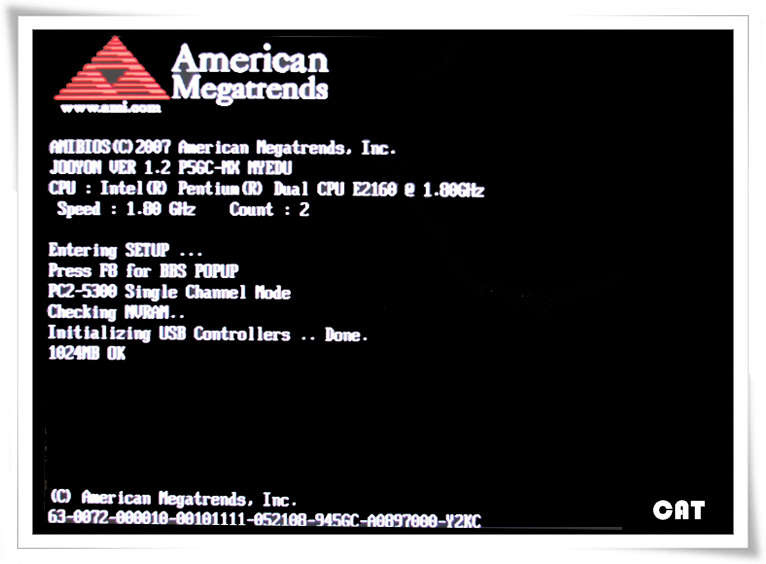
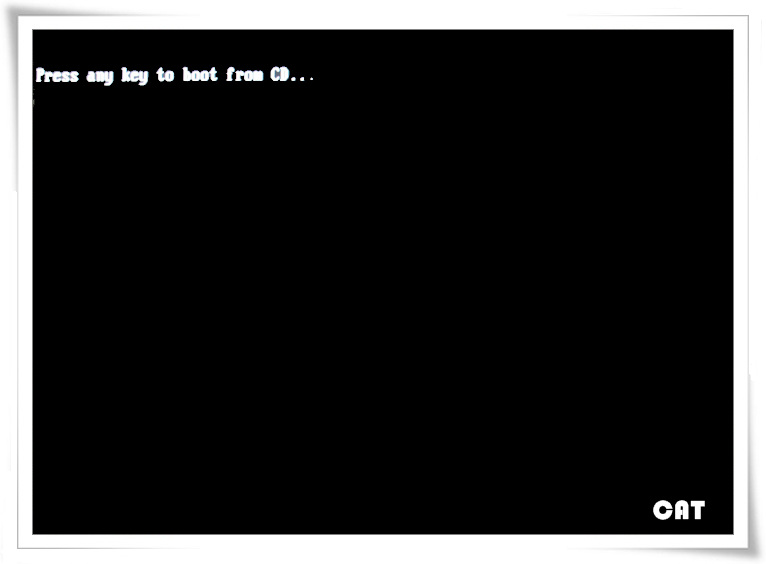
비스타 CD를 넣으시고 재부팅을 시키시면 위에첫화면이 나오는데 부팅순서를 처음이 CD롬으로 부팅되게끔 바꾸어 주셔야 합니다.
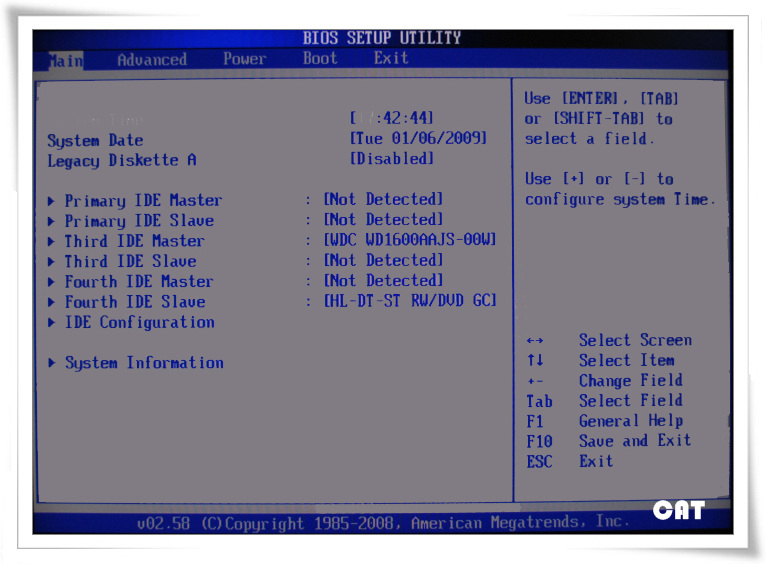
바꾸기 위해서 위의 처음화면에서 DEL 키나 F2 또는 F10등을 눌러 셋업 화면으로 들어갑니다 들어가시게 되면 다음과 같은 화면이
나옵니다.
들어가시게 되면 이런화면이 나오는데요 바이오스의 종류에 따라 틀리긴 하지만 거의 비슷합니다 지금 MAIN화면은 컴퓨터의 대략적인 정
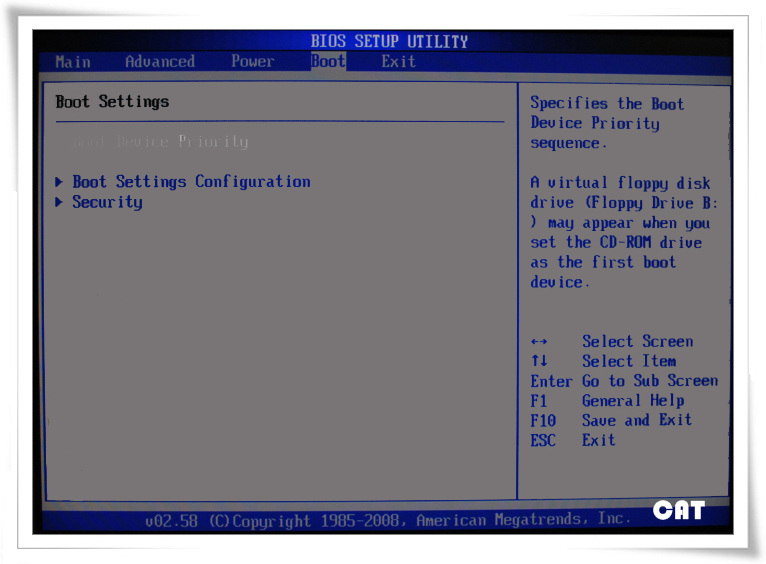
보를 보여주는 화면입니다 키보드를 이용해서 BOOT라고 써있는곳으로 이동하세요.
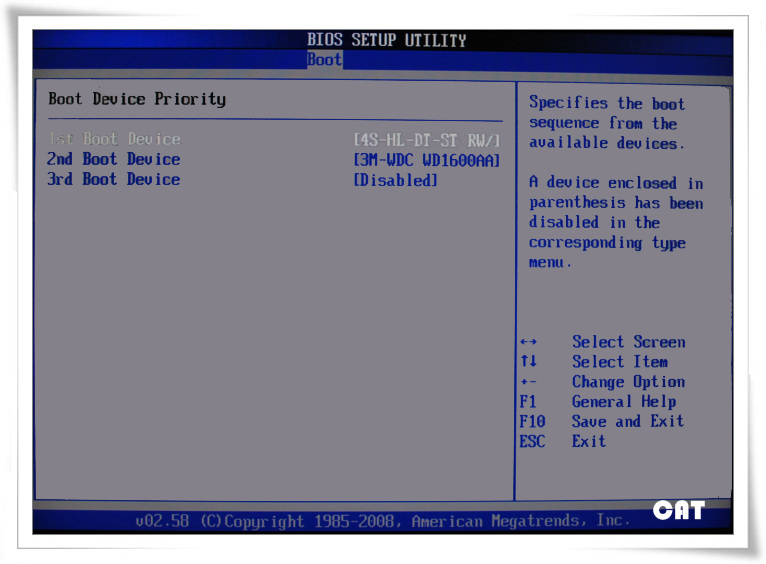
Boot Device Priority 라는 곳으로 이동후 엔터치시면
위의 화면에서 처음 1st boot device에 시디롬이 선택되어있어야 합니다 선택되지 않앗다면 엔터키다 +- 또는 page up down 키를 이용해 시디롬으로 바꾸어 주시고 저장후 나와주세요 그럼 다음화면이 나옵니다.
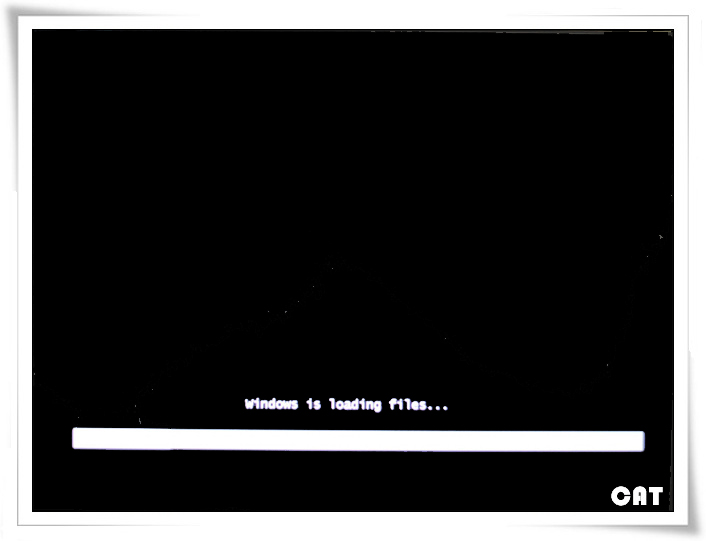
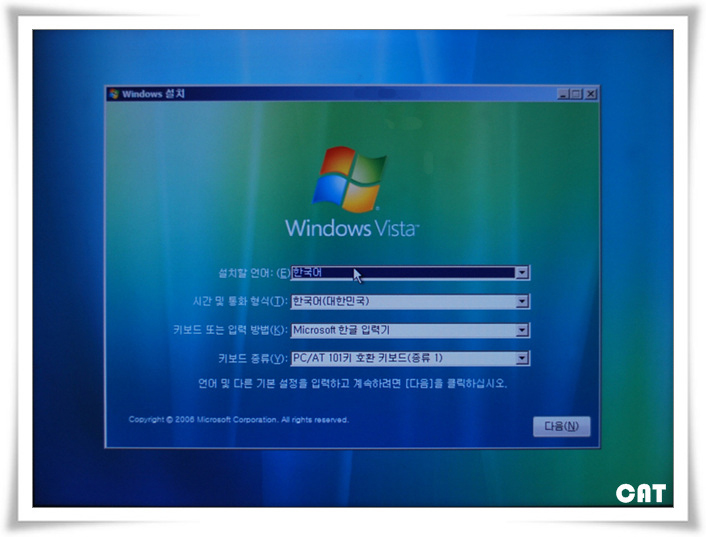
지금 화면에 글씨 보이시죠? CD로 부팅을 하시려면 키룰 눌러달라는 뜻인데 저기서 엔터키를 쳐주셔야 아까 넣어두셨던 비스타 CD로 부팅이 됩니다 저기서 엔터키 몇번 눌러주세요 저화면은 설치하시면서 몇번더 보시게 되실텐데 지금 처음만 눌러주시고 다음부턴 저런 글씨가 나오셔도 무시하시면 됩니다 하지만 처음은 반드시 눌러주셔야 합니다 저기서 엔터 눌러주시면 다음과 같은 화면으로 바뀝니다
다음 눌러주세요
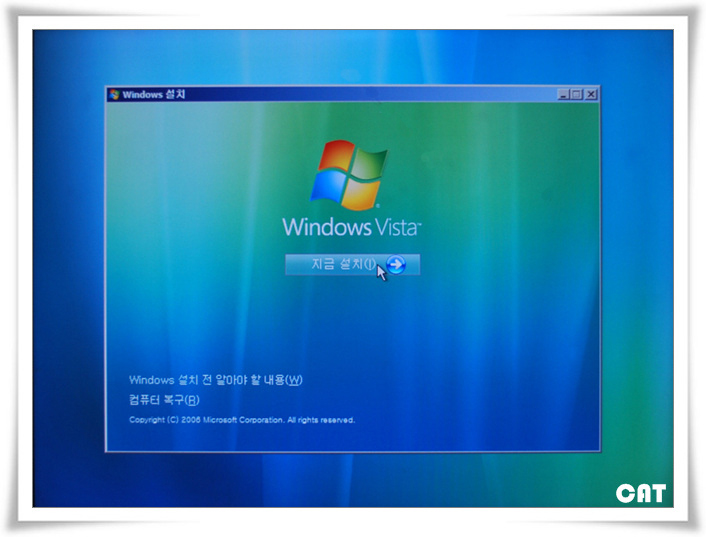
지금 설치 눌러주세요
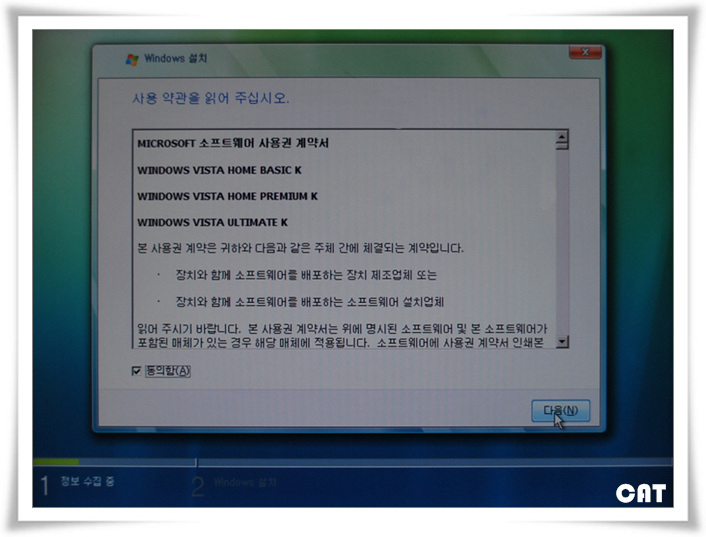
동의함 눌러주세요
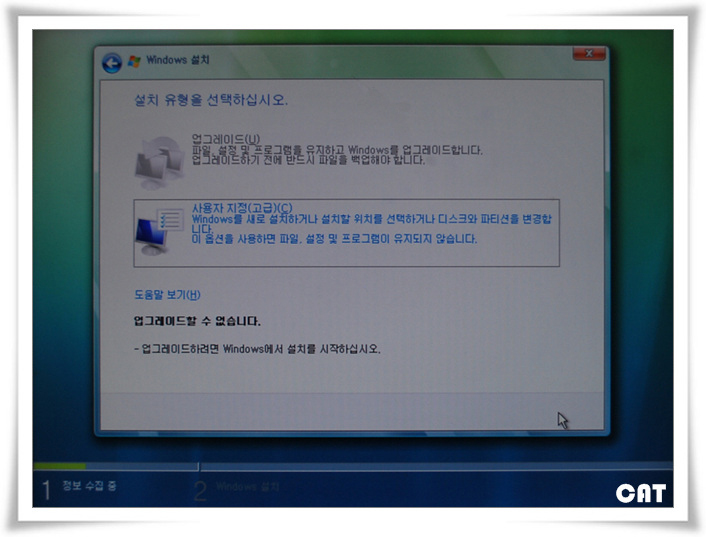
사용자 지정설치 눌러주세요
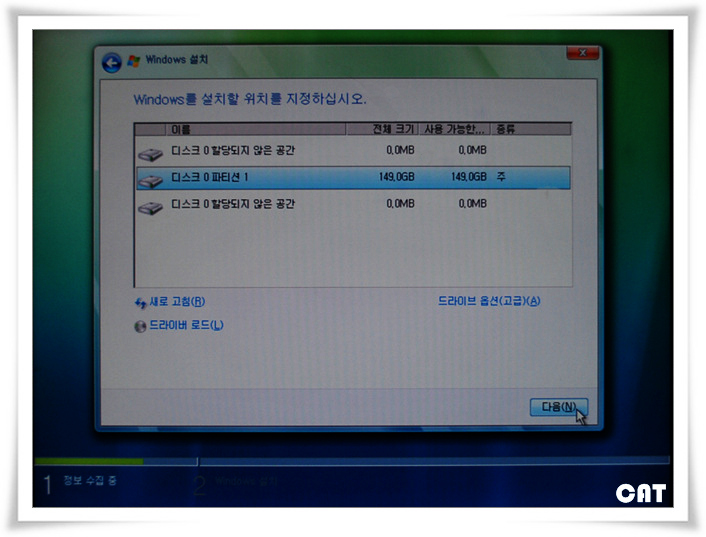
파티션 1번 선택하시고 다음 눌러주세요
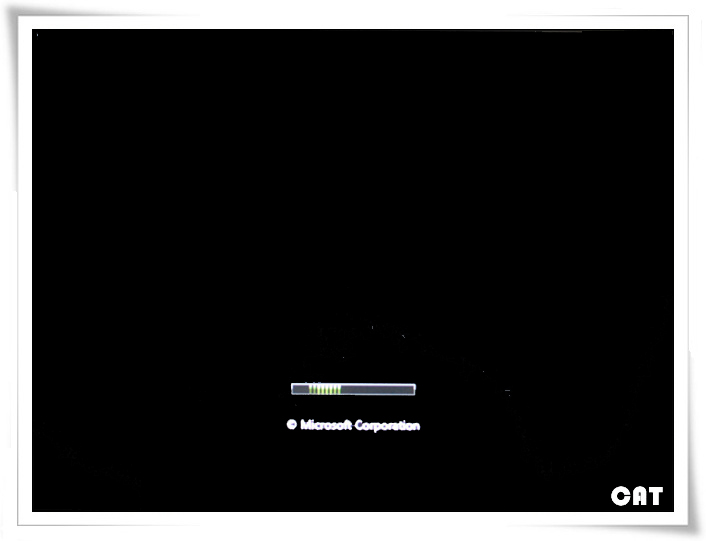
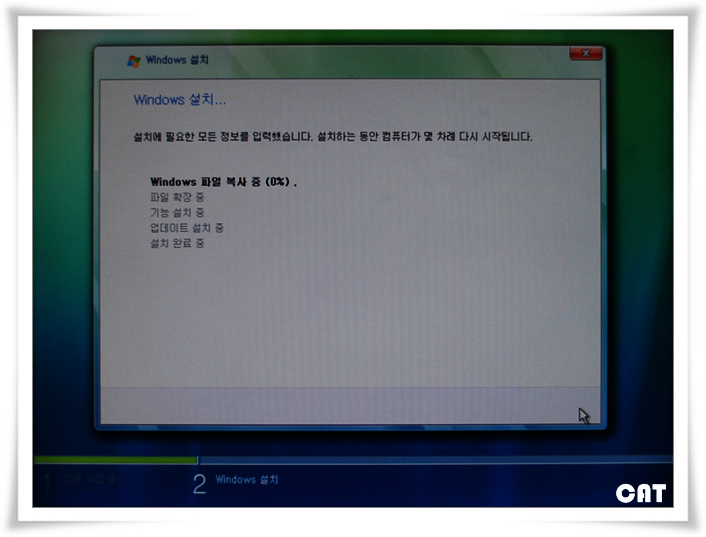
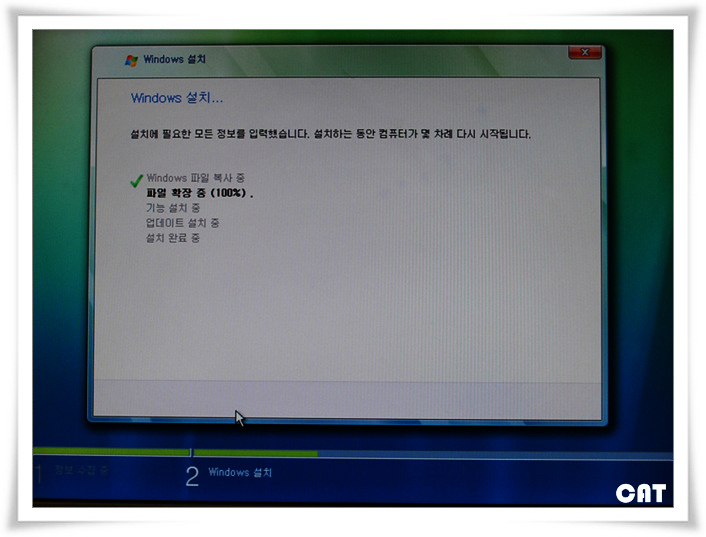
그럼 설치가 진행됩니다.
설치가 완료된후 재부팅됩니다.
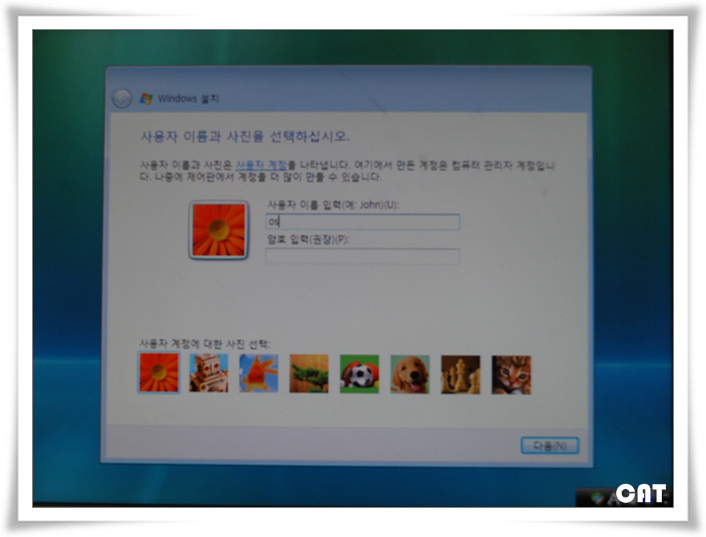
사용자 이름 넣어주세요(아무거나 편하실걸로 쓰시면 됩니다)
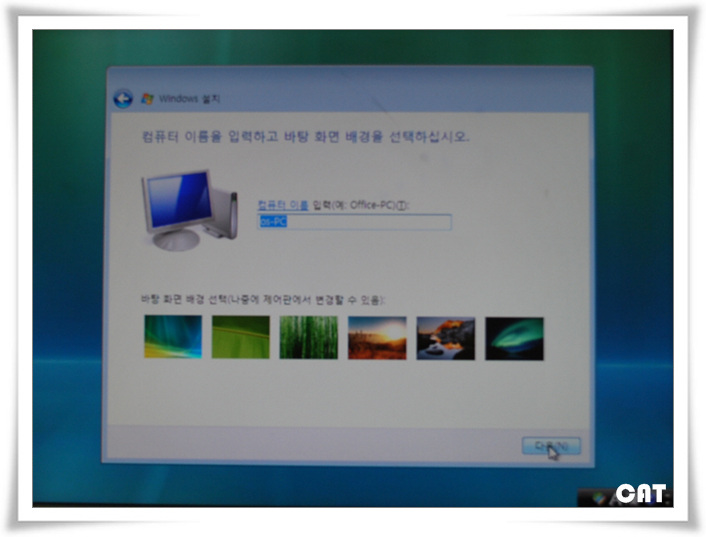
PC 이름 넣어주세요 (아무거나 쓰셔도 됩니다)
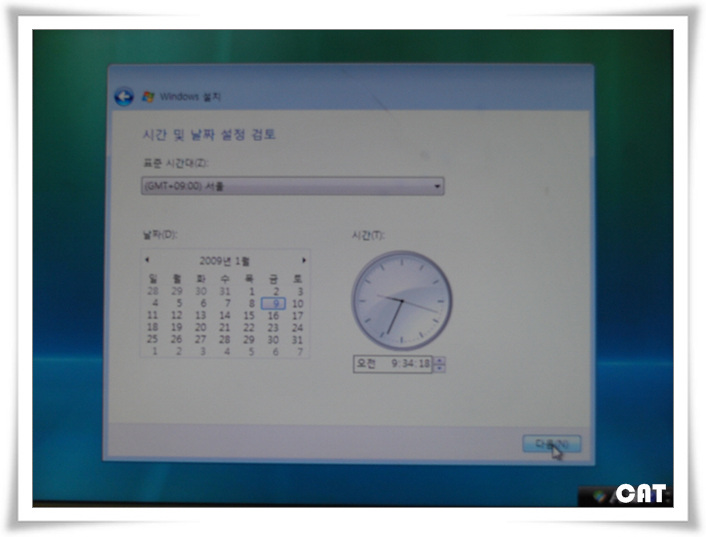
다음 눌러주세요.
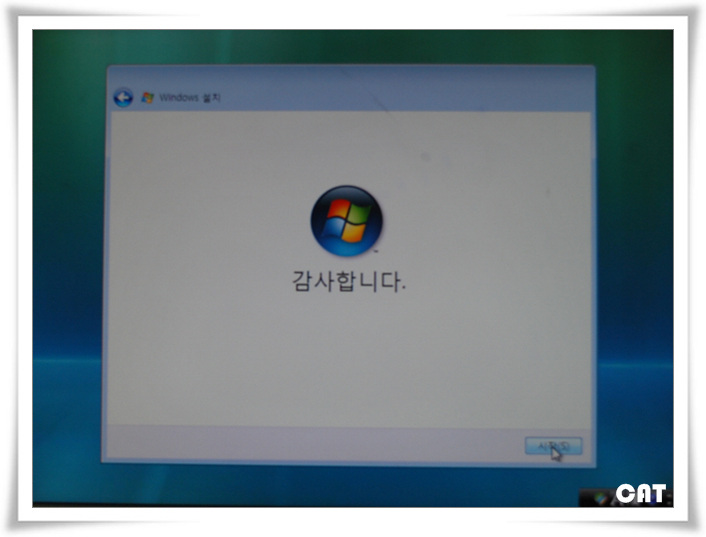
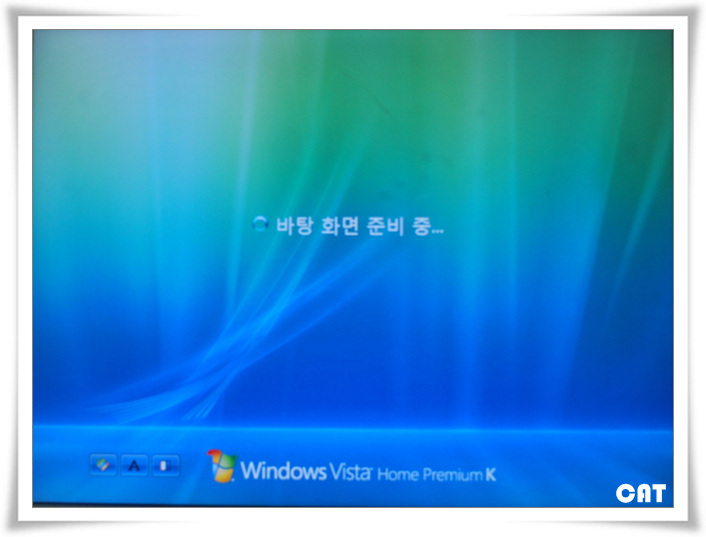
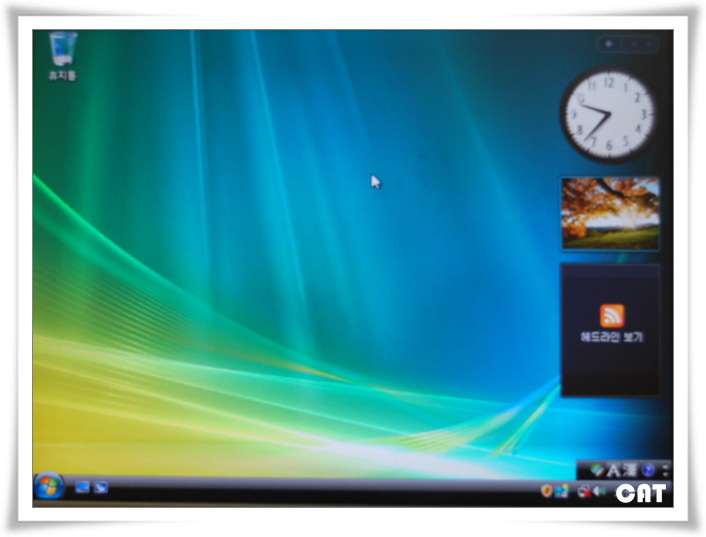
설치 완료되었습니다 수고하셨습니다.
첨부 20
5.jpg
[File Size: 31.3KB / Download: 143]
1.jpg
[File Size: 104.4KB / Download: 127]
2.jpg
[File Size: 142.4KB / Download: 131]
3.jpg
[File Size: 110.4KB / Download: 138]
4.jpg
[File Size: 110.6KB / Download: 127]
크기변환_사본 -DSC_0218.jpg
[File Size: 86.4KB / Download: 130]
크기변환_사본 -DSC_0220.jpg
[File Size: 82.4KB / Download: 126]
크기변환_사본 -DSC_0222.jpg
[File Size: 77.5KB / Download: 110]
크기변환_사본 -DSC_0225.jpg
[File Size: 85.0KB / Download: 127]
크기변환_사본 -DSC_0228.jpg
[File Size: 94.3KB / Download: 124]
크기변환_사본 -DSC_0223.jpg
[File Size: 72.8KB / Download: 154]
크기변환_2.jpg
[File Size: 61.9KB / Download: 125]
크기변환_1.jpg
[File Size: 72.7KB / Download: 128]
크기변환_사본+-DSC_0197.jpg
[File Size: 193.4KB / Download: 133]
크기변환_사본+-DSC_0193.jpg
[File Size: 184.6KB / Download: 129]
크기변환_사본+-DSC_0195.jpg
[File Size: 177.1KB / Download: 119]
크기변환_사본+-DSC_0198.jpg
[File Size: 184.1KB / Download: 127]
크기변환_사본+-DSC_0208.jpg
[File Size: 205.3KB / Download: 130]
크기변환_사본+-DSC_0209.jpg
[File Size: 188.7KB / Download: 141]
크기변환_사본+-DSC_0213.jpg
[File Size: 202.2KB / Download: 140]
0
이 게시물을
인쇄
이 글의 추천인 목록
공유하기
번호
제목
조회 수
122
PC 용어 한 눈에 보기 - 하드디스크편
조회 수:
6793
121
PC 용어 한 눈에 보기 - 광학저장장치편
조회 수:
5623
120
메모리 PC2-5300 과 PC2-5300s 의 차이점
조회 수:
6828
119
About RJ-45
조회 수:
9859
118
윈도우 xp 비밀번호 잃어버린 경우
조회 수:
7383
117
네트워크 환경에서 다른 컴퓨터가 보이지 않을때 강제 등록 하기
조회 수:
13665
116
Windows 자동업데이트 실패시 해결방법
조회 수:
6364
115
네트워크 프린터 및 폴더의 자동 검색 기능 해제
조회 수:
56008
114
c:\resycled\boot.com은(는) 올바른 Win32 응용 프로그램이 아닙니다
조회 수:
16288
113
사용하는 하드(HDD) 디스크의 사용시간 확인 하는 방법
조회 수:
12182
112
VMWARE에 WINDOWS7설치 방법
조회 수:
7693
111
특정 게시판 본문에디터 활성화/비활성화 하기
조회 수:
5711
110
Windows7(윈도우7) 베타에 한글어팩 설치하기
조회 수:
6302
109
USB 메모리로 비스타(XP) 설치 하는 방법
조회 수:
20760
108
비스타에서 인터넷 익스플로러 바탕화면에 등록하는 프로그램
조회 수:
7130
VISTA 설치방법
조회 수:
5925
106
PC조립 가이드
조회 수:
6774
105
자동실행(AUTORUN) 실행 레이지스트리
조회 수:
6999
104
윈도우7 ( window 7 ) 설치방법
조회 수:
13880
103
[ 인터넷 옵션 ] 제한된 사이트 이용하기
조회 수:
6447
PC 용어 한 눈에 보기 - 하드디스크편
조회 수:
6793
PC 용어 한 눈에 보기 - 광학저장장치편
조회 수:
5623
메모리 PC2-5300 과 PC2-5300s 의 차이점
조회 수:
6828
About RJ-45
조회 수:
9859
윈도우 xp 비밀번호 잃어버린 경우
조회 수:
7383
네트워크 환경에서 다른 컴퓨터가 보이지 않을때 강제 등록 하기
조회 수:
13665
Windows 자동업데이트 실패시 해결방법
조회 수:
6364
네트워크 프린터 및 폴더의 자동 검색 기능 해제
조회 수:
56008
c:\resycled\boot.com은(는) 올바른 Win32 응용 프로그램이 아닙니다
조회 수:
16288
사용하는 하드(HDD) 디스크의 사용시간 확인 하는 방법
조회 수:
12182
VMWARE에 WINDOWS7설치 방법
조회 수:
7693
특정 게시판 본문에디터 활성화/비활성화 하기
조회 수:
5711
Windows7(윈도우7) 베타에 한글어팩 설치하기
조회 수:
6302
USB 메모리로 비스타(XP) 설치 하는 방법
조회 수:
20760
비스타에서 인터넷 익스플로러 바탕화면에 등록하는 프로그램
조회 수:
7130
VISTA 설치방법
조회 수:
5925
PC조립 가이드
조회 수:
6774
자동실행(AUTORUN) 실행 레이지스트리
조회 수:
6999
윈도우7 ( window 7 ) 설치방법
조회 수:
13880
[ 인터넷 옵션 ] 제한된 사이트 이용하기
조회 수:
6447
1
...
GO
39
40
41
42
43
44
45
46
47
48
...
GO
50
검색
제목+내용
제목
내용
댓글
닉네임
아이디
등록일
태그
LOGIN
로그인
회원가입
SEARCH
MENU NAVIGATION
컴퓨터 TIP
테스트 유틸
드라이버
갤러리
자료실
게시판
랜섬웨어
보안취약 안내
랜섬웨어정보
파일정보
백업웨어
백업웨어 소개
백업웨어 다운로드
바로 문의하기